AutoCAD 명령
Command: Move ↲ or Command: M ↲ (Shortcut)
MOVE 명령은 현재 도면의 한 위치에서 다른 위치로 도면 객체를 이동하는 데 사용됩니다.

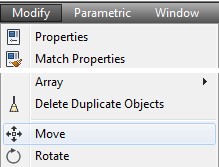
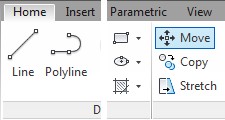

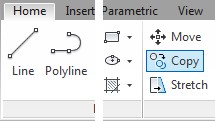
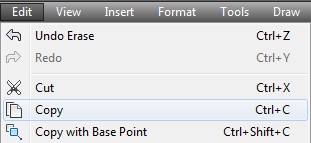
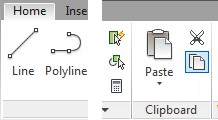
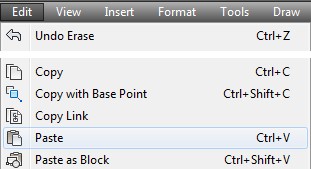
템플릿을 사용하여 새 도면을 시작하십시오.
2D 레이아웃 영어 .
도면을 저장하고 이름을 지정합니다.
AutoCAD 2D 따라하기 20-1 .
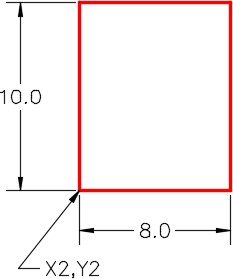
레이어: 객체 에서 그림에 표시된 사각형을 그립니다. (그림 3단계)
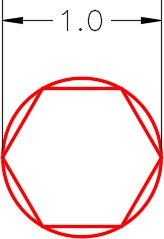
레이어: 객체 에서 그림과 같이 원과 내접 육각형을 그립니다.
직사각형 바깥에 아무 데나 그립니다. (그림 4A 및 4B 단계)
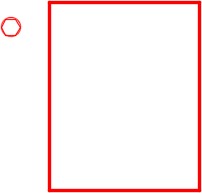
달리 지시되지 않는 한, 각 실습 과제을 시작할 때, AutoCAD 2D 책에서 따라하기과 실습 과제을 진행하는 동안 상태 표시줄의 모든 항목이 비활성화되어 있는지 확인하십시오. (그림 5단계)

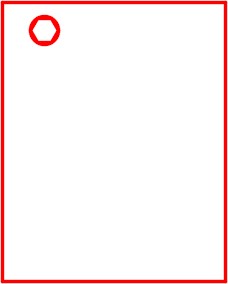
아래에 표시된 대로 MOVE 명령을 입력하여 사각형 내부의 원과 육각형을 절대 좌표 X3.5, Y11로 이동합니다. (그림 6A, 6B 및 6C 단계)
Command: MOVE
Select objects:
Specify opposite corner: (윈도우 선택 방식으로 객체를 선택합니다.)
Select objects:(엔터 키를 누릅니다.)
Specify base point or [Displacement] :
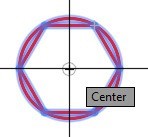
  (cen) (원의 중심점에 스냅을 잡습니다.)
646 Module 20: Moving and Copying
Specify second point or :3.5,11
Command: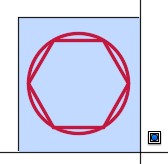
Memo
원과 육각형은 원의 중심이 절대 좌표 위치 X3.5,Y11에 위치하도록 이동되었습니다.
OFFSET 명령을 사용하여 직사각형의 상단 선을 20mm 아래로 오프셋합니다.
방금 만든 선의 레이어를 레이어: Construction 으로 변경합니다. (그림 7단계)
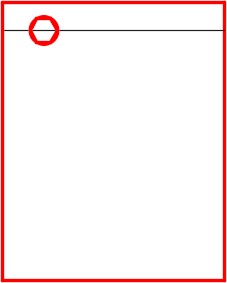
OFFSET 명령을 사용하여 그림과 같이 20mm 간격으로 상단 보조선을 8번 오프셋합니다. (그림 8단계)
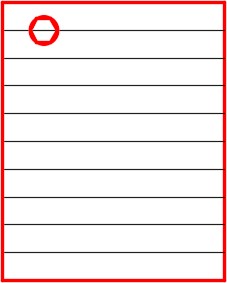
Memo
총 9개의 보조선이 있어야 하며, 각 선은 20mm 간격으로 있어야 합니다.
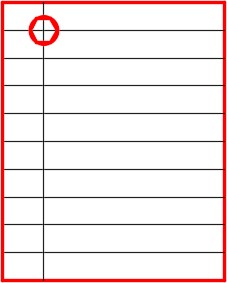
OFFSET 명령을 사용하여 직사각형의 왼쪽 선을 오른쪽으로 1.5인치 오프셋합니다.
방금 만든 선의 레이어를 레이어: Construction 으로 변경합니다. (그림 9단계)
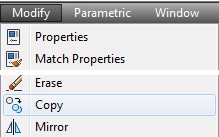
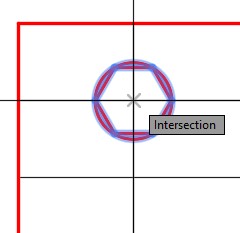
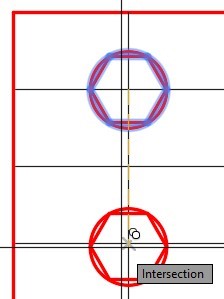
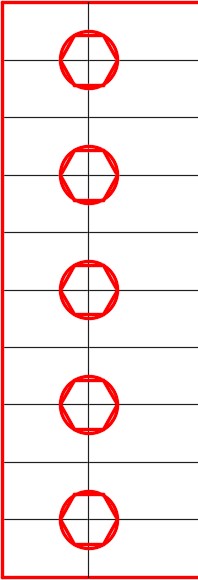
아래에 표시된 대로 COPY 명령을 입력하여 원과 육각형을 4번 복사합니다. (그림 10A, 10B, 10C 및 10D 단계)
Command: COPY
Select objects:
Specify opposite corner: 7 found (윈도우를 사용하여 객체를 선택합니다)
Select objects:
Current settings: Copy mode = Multiple
Specify base point or [Displacement/mOde] <Displacement>:
or <use first point as displacement>: (int)
(기준점을 잡기 위해 선의 교차점에 스냅을 잡습니다)
Specify second point or [Exit/Undo] <Exit>: (int)
Specify second point or [Exit/Undo] <Exit>: (int)
650 Module 20: Moving and Copying
Specify second point or [Exit/Undo] <Exit>: (int)
Specify second point or [Exit/Undo] <Exit>:
 (int) (보조선의 교차점에 스냅을 잡습니다)
Command: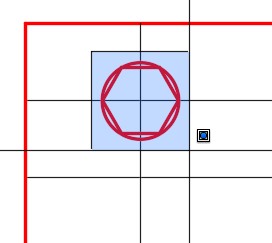
아래에 표시된 대로 COPY 명령을 입력하여 모든 원과 육각형을 양의 X 방향으로 80 mm 복사합니다. (그림 11A 및 11B 단계)
Command: COPY
Select objects: Specify opposite corner: 35 found ()
 (윈도우를 사용하여 객체를 선택합니다)
Select objects: (엔터 키를 누릅니다.)
Current settings: Copy mode = Multiple
Specify base point or [Displacement/mOde] < Displacement >:  0,0
(기준점)
Specify second point or < use first point as displacement>:  @4,0
(두 번째 점을 X축 양의 방향으로 4인치 떨어진 위치로 지정합니다.)
Specify second point or [Exit/Undo] < Exit >:
Command: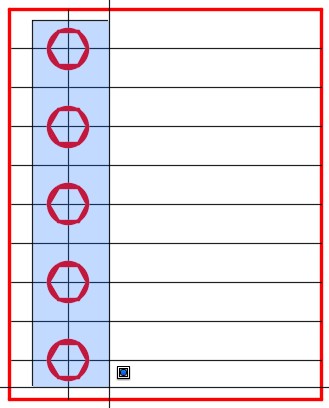
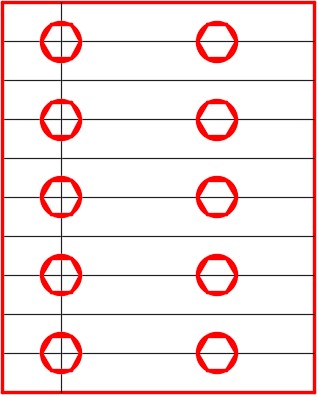
Memo
저는 기준점으로 0,0을 사용했습니다.
어떤 XY 좌표든 사용할 수 있었지만, 단순하게 설명하기 위해 0,0을 사용했습니다.
아래에 표시된 대로 MOVE 명령을 입력하여 모든 원과 육각형을 양의 X 방향으로 10 mm 이동합니다. (그림 12A 및 12B 단계)
Command: MOVE
Select objects:
Specify opposite corner: 70 found
(윈도우 선택 방식으로 객체를 선택합니다.)
Select objects:
Specify base point or [Displacement] : 0,0
Specify second point or 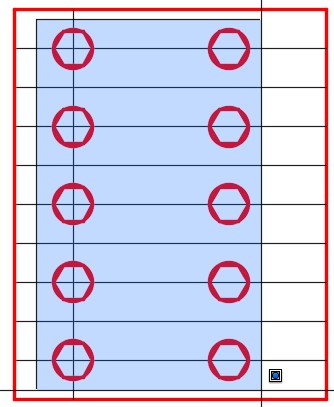
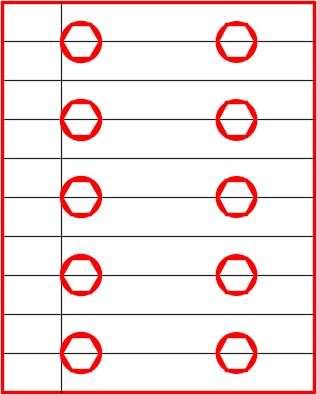
Layer 동결 : Construction . (그림 13단계)
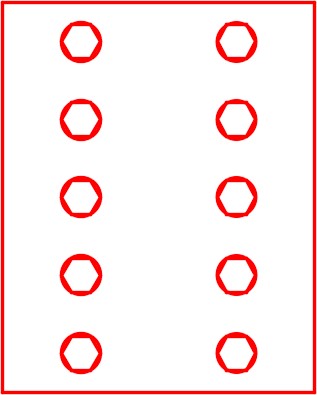
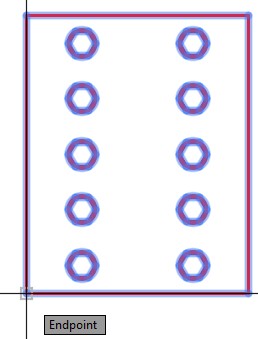
아래에 표시된 대로 COPY 명령을 입력하여 모든 객체를 복사합니다. (그림 14A, 14B 및 14C 단계)
Command: COPY
Select objects:
Specify opposite corner: 74 found
(크로싱 윈도우 선택 방식으로 모든 객체를 선택합니다.)
Select objects:
Current settings: Copy mode = Multiple
Specify base point or [Displacement/mOde] :
(end)
(선의 끝점에 스냅을 잡습니다.)
Specify second point: (end)
(선의 다른 쪽 끝점에 스냅을 잡습니다.)
658 Module 20: Moving and Copying
Command: 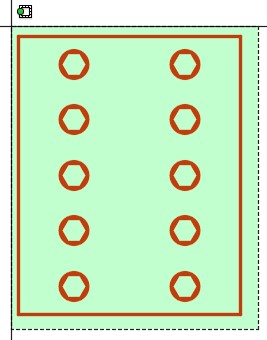
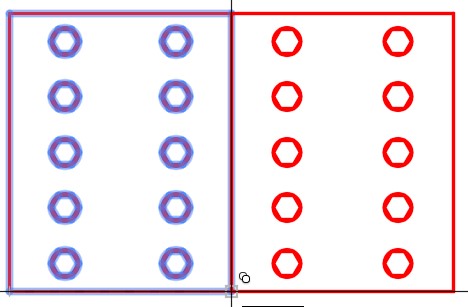
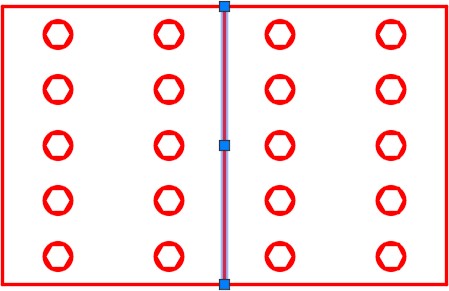
가운데에 있는 줄을 선택하고 Delete 키를 눌러 삭제합니다. (그림 15단계)
방금 배운 것을 사용하여 모든 객체를 그림과 일치하도록 아래로 복사합니다. (그림 16단계)
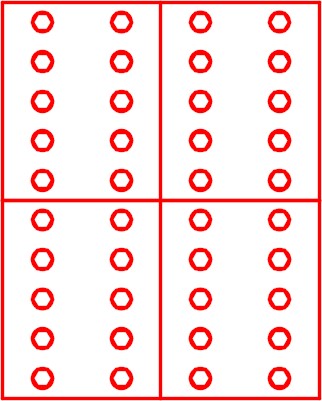
중복된 줄을 삭제하세요.
이번에는 두 줄을 삭제해야 합니다.
도면을 저장하고 닫습니다.
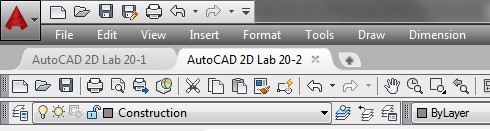
템플릿을 사용하여 새 도면을 시작하십시오.
2D 레이아웃 영어 . 도면을 저장하고 이름을 지정합니다.
AutoCAD 2D 따라하기 20-2 .
OPEN 명령을 사용하여 도면을 엽니다.
AutoCAD 2D 따라하기 20-1 . (그림 2단계)
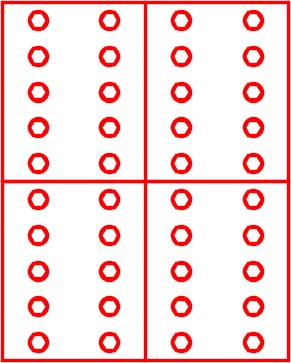
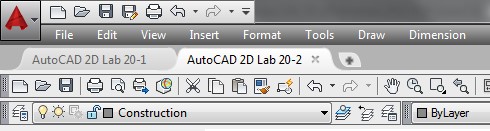
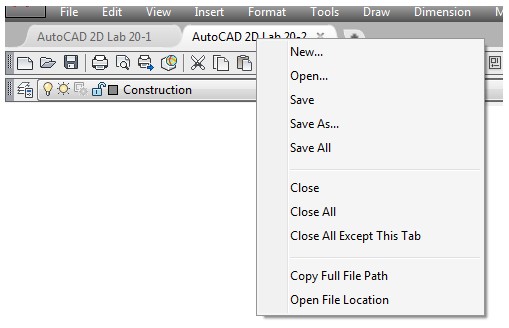
필요한 경우 FILETAB 명령을 입력하여 그래픽 창 위에 도면 파일 탭을 표시할 수 있도록 합니다.
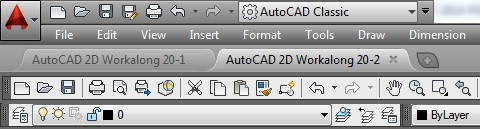
열려 있는 도면마다 하나씩, 두 개의 탭이 표시되어야 합니다.
AutoCAD 2D 따라하기 20-1 이라는 도면 이 그림에 표시된 대로 현재 도면인지 확인합니다. (그림 3단계)
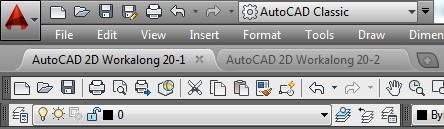
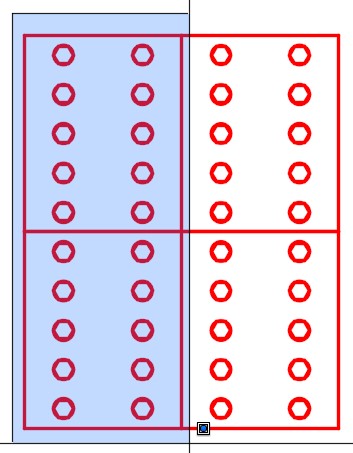
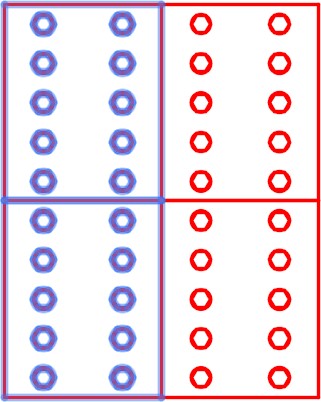
명령을 입력하지 않고 창을 사용하여 그림과 같이 객체를 선택합니다. (그림 4단계)
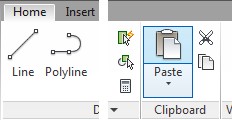
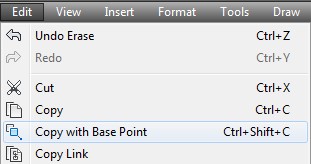
풀다운 메뉴를 사용하거나 아래에 표시된 대로 명령을 입력하여 COPYBASE 명령을 입력합니다.
기준점에 0,0을 입력합니다. (그림 5단계).
Command: LINE COPYBASE

			기준점 지정: 0,0

			150개 발견됨

			명령:
Memo
COPYBASE 명령은 선택한 객체를 클립보드에 복사합니다.
탭을 클릭하여 현재 도면을 다음으로 설정합니다.
AutoCAD 2D 따라하기 20-2 . (그림 6단계)
Memo
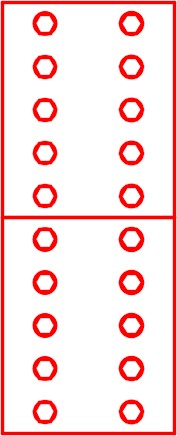
이제 그래픽 창은 비어 있어야 합니다.
풀다운 메뉴를 사용하거나 아래에 표시된 대로 명령을 입력하여 PASTECLIP 명령을 입력합니다. 삽입 지점에 0,0을 입력합니다. (그림 7단계).
Command: LINE PASTECLIP

			삽입 지점 지정: 0,0

			명령:

			Note
 삽입 지점을 0,0으로 설정하면 복사해 온 도면에 있던 정확한 위치에 개체가 삽입됩니다.
		8단계
		ZOOM 범위 명령을 입력합니다.

			Note
 ZOOM Extents 명령을 입력하면 현재 도면의 모든 객체가 그래픽 창에 표시됩니다.

			이 명령을 입력하면 현재 도면의 모든 객체와 동결된 객체를 볼 수 있습니다.

			AutoCAD 도면에서 작업하는 동안 이 점을 명심하는 것이 중요합니다.
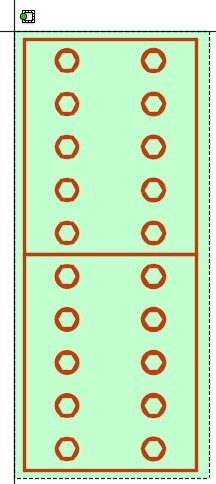
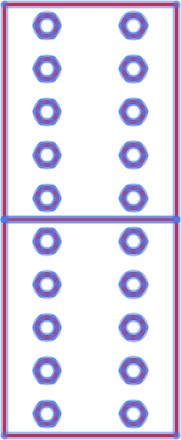
COPYCLIP 명령을 입력하고 교차 창을 사용하여 모든 객체를 선택합니다. (그림 9A, 9B 및 9C 단계)
Memo
COPYCLIP 명령은 선택한 객체를 클립보드에 복사합니다.
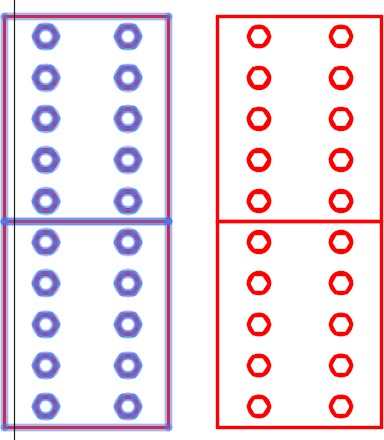
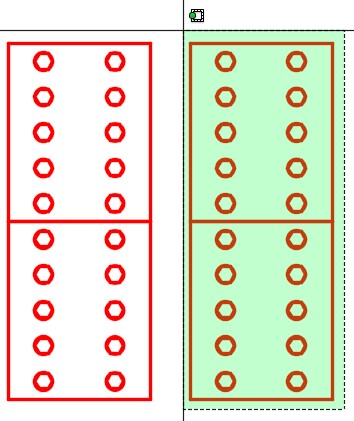
PASTECLIP 명령을 입력하고 삽입 지점을 묻는 메시지가 표시되면 도면의 아무 곳이나 선택합니다.
그림에 표시된 대로 위치를 최대한 일치시킵니다. (그림 10A 및 10B 단계)
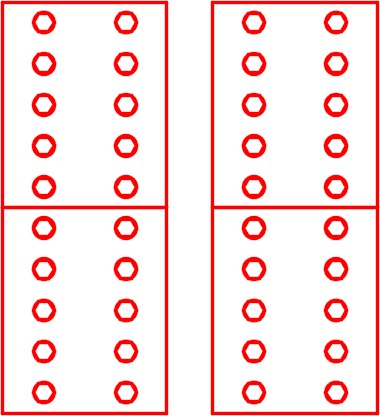
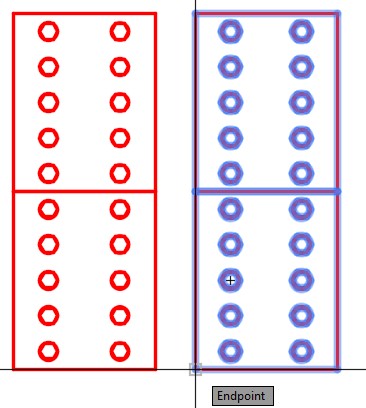
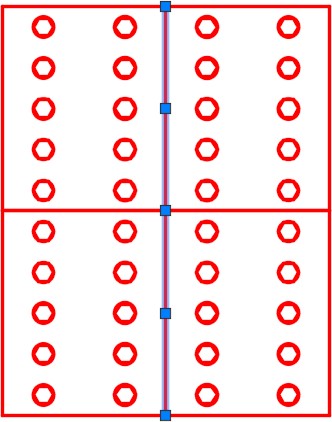
이 모듈에서 이전에 배운 내용을 사용하여 오른쪽에 있는 객체를 이동하고 왼쪽 하단 모서리를 원래 객체의 오른쪽 하단 모서리에 맞춥니다. (그림 11A, 11B, 11C 및 11D 단계)
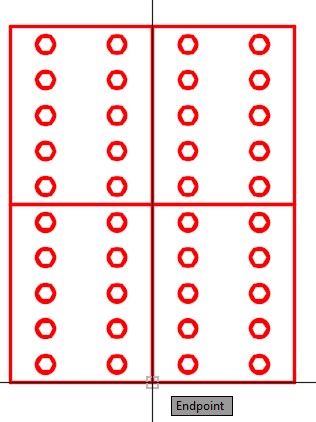
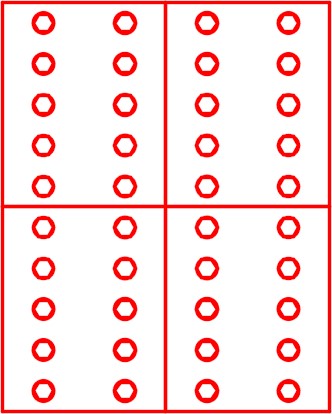
중복된 줄을 삭제합니다. (그림 12단계)
도면을 저장하고 닫습니다.
Note
: COPYBASE 명령은 매핑 및 건축과 같은 분야에서 작업하는 AutoCAD 운영자에게 매우 중요합니다.
한 도면에서 다른 도면으로 객체를 복사할 때 객체는 원래 도면에 있었던 것과 정확히 같은 위치에 있어야 합니다.
기준점으로 0,0을 사용하여 COPYBASE 명령을 사용하고 새 도면에 붙여넣을 때 동일한 좌표를 사용합니다.
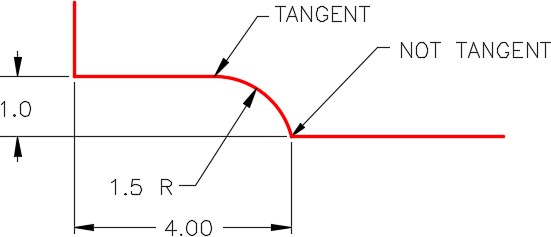
한 쪽 끝이 선에 접하고 다른 쪽 끝이 점을 통과하는 호를 만들어야 하는 경우 FILLET 명령을 사용할 수 없습니다.
모깎기은 양쪽 끝에서 접해야 합니다. 다음과 같이 호로 그려야 합니다.
이것은 그려질 호입니다. (그림 1단계)
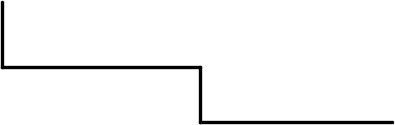
보조선을 그립니다. (그림 2단계)
호에 접하는 선을 1.5단위의 거리로 오프셋합니다. 1.5는 삽입되는 호의 반지름입니다.
호가 끝나는 지점을 중심으로 반지름이 1.5단위인 원을 그립니다. (그림 3단계)
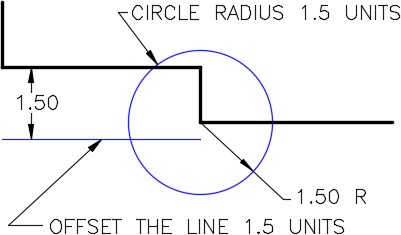
반지름이 1.5인 원을 그립니다. 그 중심은 오프셋 선과 원의 교차점입니다. (그림 4단계)
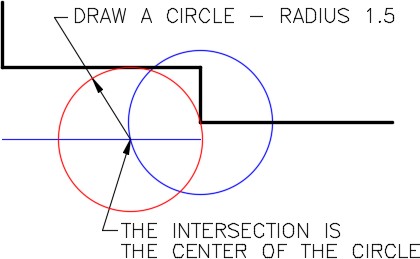
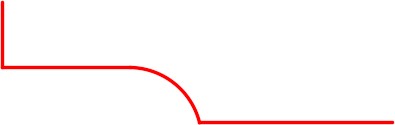
4단계에서 그린 원을 잘라내고 레이어 구성을 끕니다. (그림 5단계)
템플릿을 사용하여 새 도면을 시작하십시오.
2D 레이아웃 영어 .
도면을 저장하고 이름을 지정합니다.
AutoCAD 2D 따라하기 20-3 .
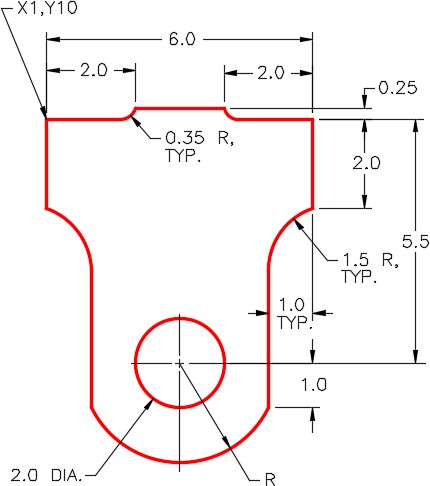
레이어 설정: 현재 레이어로 Construction을 지정합니다. 치수가 있는 도면을 참조로 사용하여 그림과 일치하도록 선과 원을 그립니다. (그림 3A 및 3B 단계)
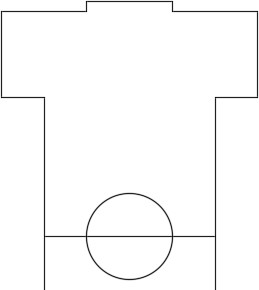
객체 라인과 원의 레이어를 레이어: 객체 로 변경합니다. (그림 4단계)
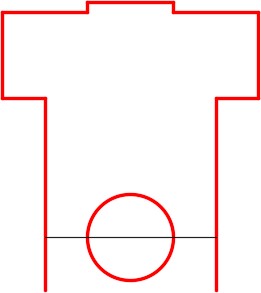
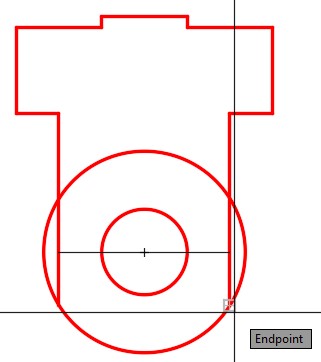
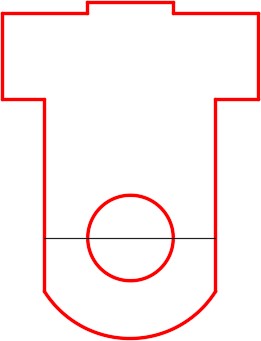
원을 그려서 중심 위치를 원의 중심에 맞추고 선의 끝에 스냅하여 반지름을 지정합니다. 원을 트리밍합니다. (그림 5A 및 5B 단계)
Memo
호의 실제 반지름을 모르므로 숫자를 입력하는 대신 선의 끝에 스냅하여 AutoCAD에 반지름을 표시하세요.
오른쪽에서 선을 1.5인치 오프셋합니다. 선의 레이어를 레이어: Construction 으로 변경합니다.
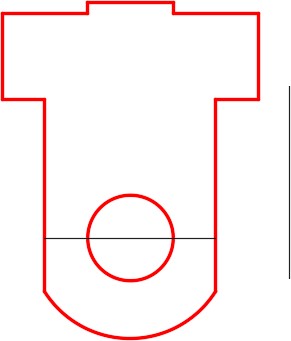
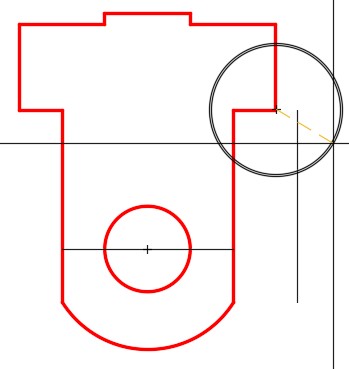
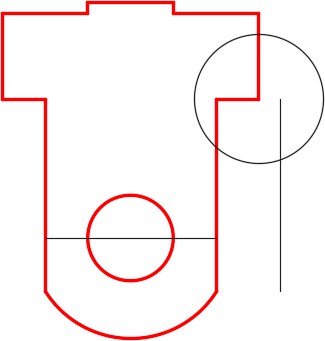
레이어: Construction 에서 반지름이 1.5인 원을 그린 다음 그림과 같이 선의 끝에 중심을 스냅합니다. (그림 6A, 6B, 6C 단계)
Memo
6단계에서 삽입한 원의 오프셋 거리와 반지름은 완성된 호의 반지름인 1.5밀리미터
로 설정되었습니다.
레이어: 객체 에서 중심을 구성 원과 오프셋 선의 교차점에 스냅하여 원을 그립니다.
선의 끝에 스냅하여 AutoCAD에 반지름 1.5를 표시합니다. (그림 7A 및 7B 단계)
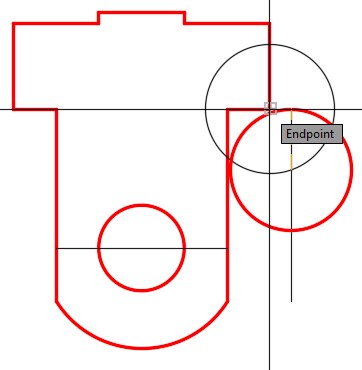
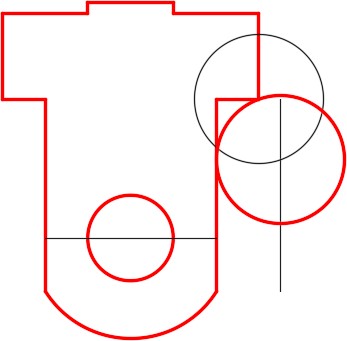
먼저 원을 트리밍합니다. 한 줄을 삭제하고 다른 줄을 트리밍합니다. (그림 8단계)
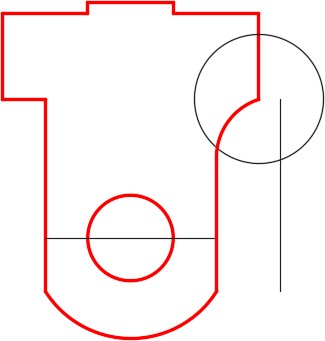
위쪽 선을 0.35인치 오프셋합니다. 선의 레이어를 레이어: Construction 으로 변경합니다.
레이어: Construction 에서 반지름이 0.35인치인 원을 그립니다.
그림과 같이 선의 끝에 중심을 스냅합니다. (그림 9A 및 9B 단계)
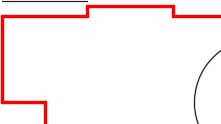
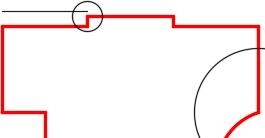
레이어: 객체 에서 , 중심을 구성 원과 구성 선의 교차점에 스냅하여 원을 그립니다.
그림과 같이 선의 끝에 스냅하여 AutoCAD에 반지름 0.35를 표시합니다. (그림 10단계)
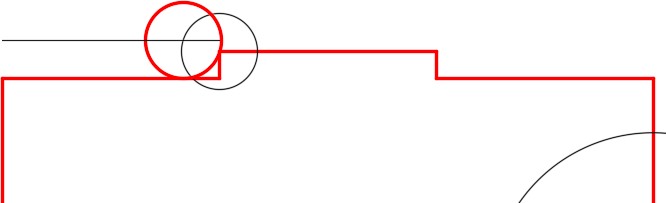
한 줄을 삭제하고 다른 줄을 트리밍합니다. 10단계에서 그린 원을 트리밍합니다. (그림 11단계)
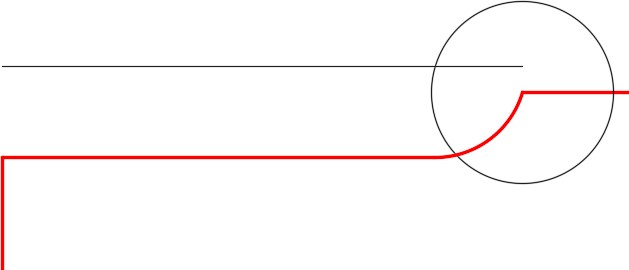
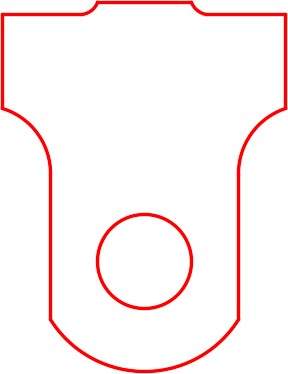
귀하의 그림은 그림과 일치해야 합니다. (그림 12단계)
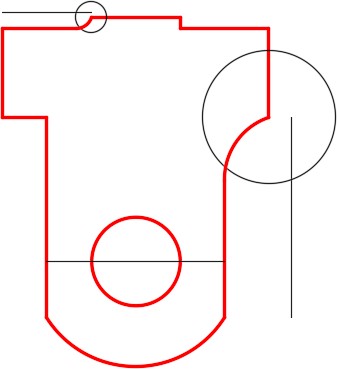
방금 배운 것을 사용하여 반대쪽에 호를 그립니다. (그림 13단계)
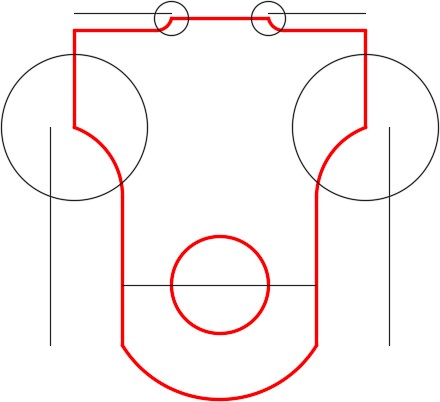
레이어 전환: Construction을 끕니다. 완성된 객체는 그림과 일치해야 합니다. (그림 14단계)
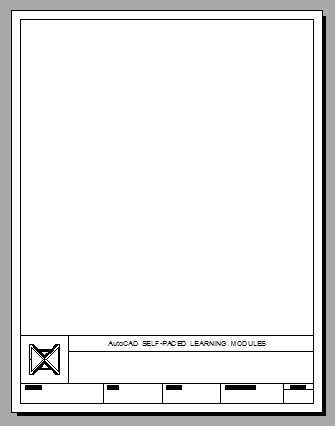
레이아웃 활성화: 모듈 레이아웃 A. (그림 15단계)
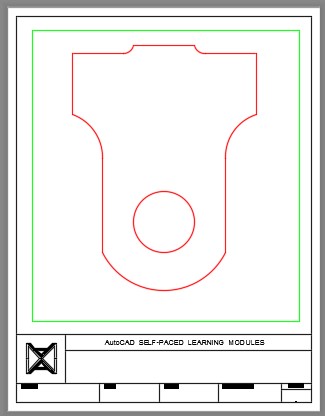
레이어: 뷰포트 에서 MVIEW 명령을 사용하여 그림과 같이 뷰포트를 만듭니다.
모델 공간으로 전환하고 ZOOM Extents 명령을 입력합니다. (그림 16단계)
작업 공간으로 용지 공간을 사용하여 속성 창을 엽니다.
뷰포트를 선택하고 표준 배율을 1:2로 설정하고 디스플레이를 잠급니다. (그림 17단계)
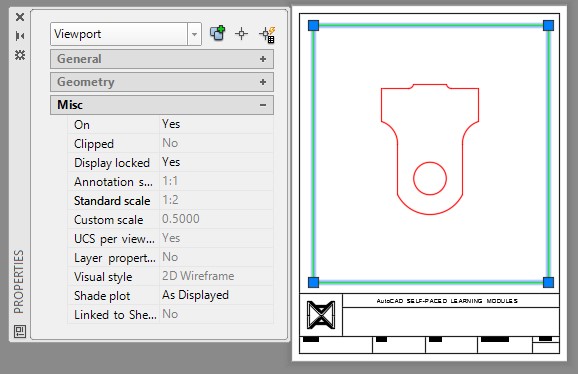
레이어 전환: 뷰포트 끄기. (그림 18단계)
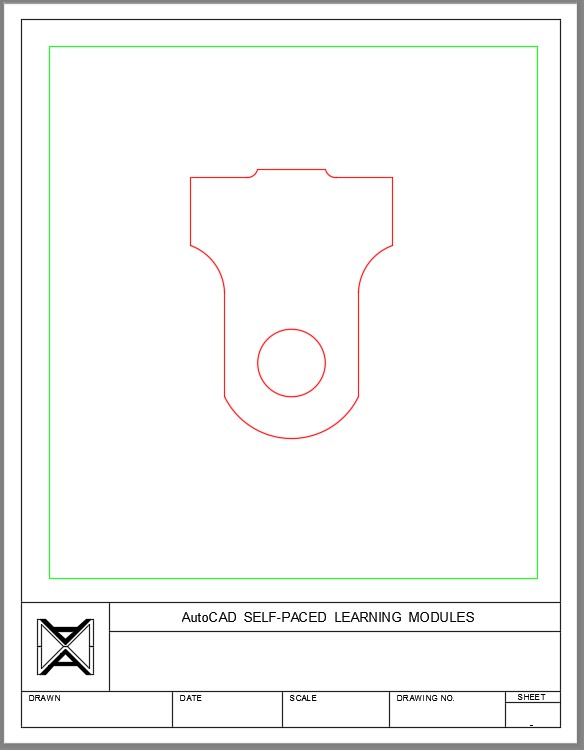
레이어 설정: Titleblock Text를 현재 레이어로 설정하고 현재 텍스트 스타일을 Titleblock으로 설정합니다.
타이틀블록을 확대합니다. (그림 19단계)
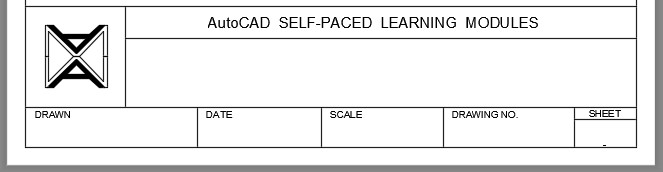
Note
타이틀 블록을 가능한 한 빠르고 효율적으로 채우는 데는 여러 가지 기술이 있습니다.
텍스트이므로 눈으로 삽입하고 이동하여 보기 좋게 만들 수 있습니다. 다음은 제 기술입니다.
시간이 지나면서 자신에게 더 잘 맞는 기술을 찾을 수 있습니다.
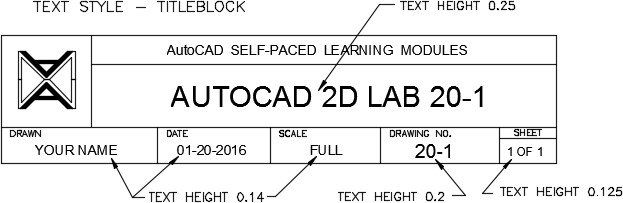
Paper space를 현재 space로 하고, DTEXT 명령을 입력하고 가운데 정렬을 사용하여 0.25 높이에 도면 제목 텍스트를 삽입합니다.
눈으로 위치를 선택합니다. 나중에 옮길 것이므로 정확히 배치할 필요는 없습니다. (그림 20단계)
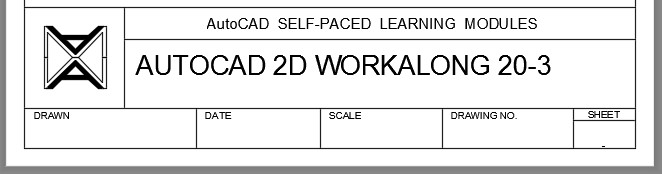
MOVE 명령을 사용하여 눈으로 위치를 파악한 텍스트를 이동하여 수평 및 수직으로 중앙에 배치합니다. (그림 21단계)
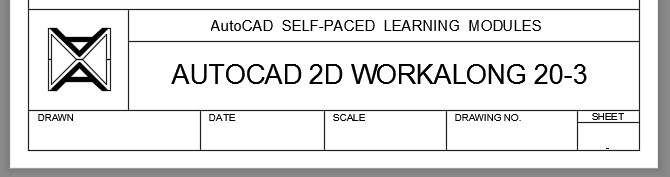
DTEXT 명령을 입력하고 TEXT라는 텍스트를 높이 0.14에 입력합니다.
MOVE 명령을 사용하여 눈으로 가운데에 맞춥니다. (그림 22단계)
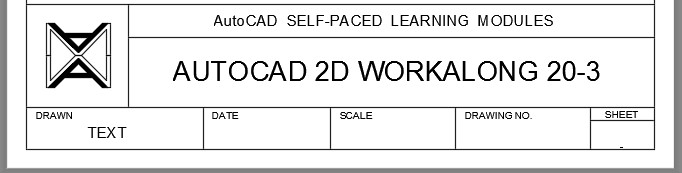
COPY 명령과 Ortho 모드를 사용하여 텍스트를 다음 두 위치로 복사합니다.
Ortho 모드를 비활성화하고 텍스트를 오른쪽의 두 위치로 복사하고 눈으로 텍스트를 가운데에 맞춥니다. (그림 23단계)
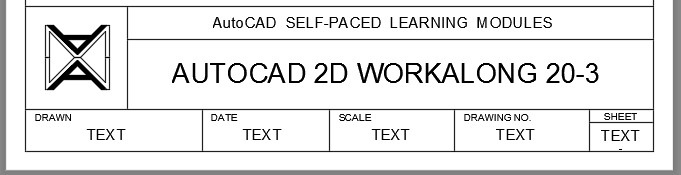
텍스트 편집기를 사용하여 텍스트를 편집합니다. (그림 24단계)
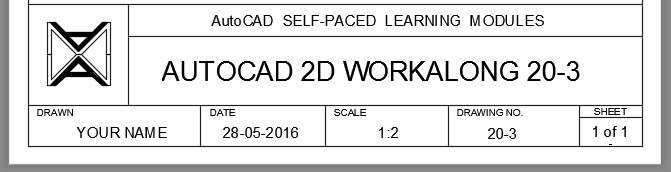
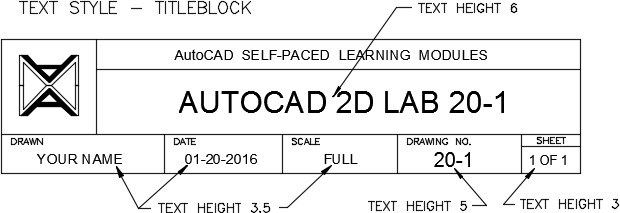
필요한 경우, “AutoCAD 책 표준: 제목 블록 채우기”의 표준에 맞게 텍스트 높이를 변경합니다. (그림 25단계)
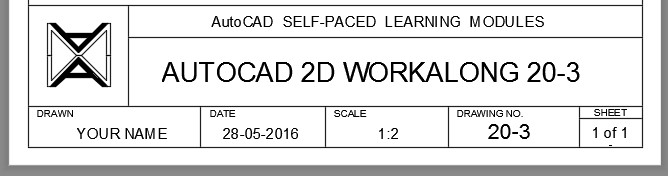
완성된 그림은 그림이어야 합니다. (그림 26단계)
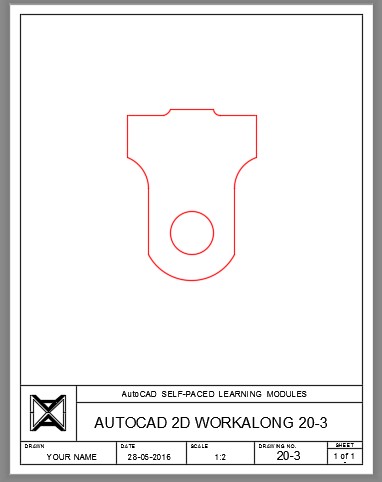
도면을 저장하고 닫습니다.
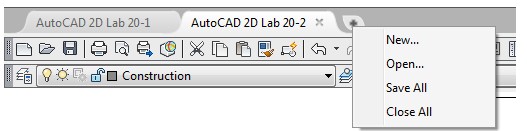
사용자 팁: FILETAB 명령을 사용하면 그래픽 창 위에 도면 파일 탭을 표시할 수 있고, FILETABCLOSE 명령을 사용하면 이 표시를 비활성화할 수 있습니다.
허용 시간: 60분.
이름 : AutoCAD 2D Lab 20-1
템플릿 : 2D Layout English
단위 : Inches
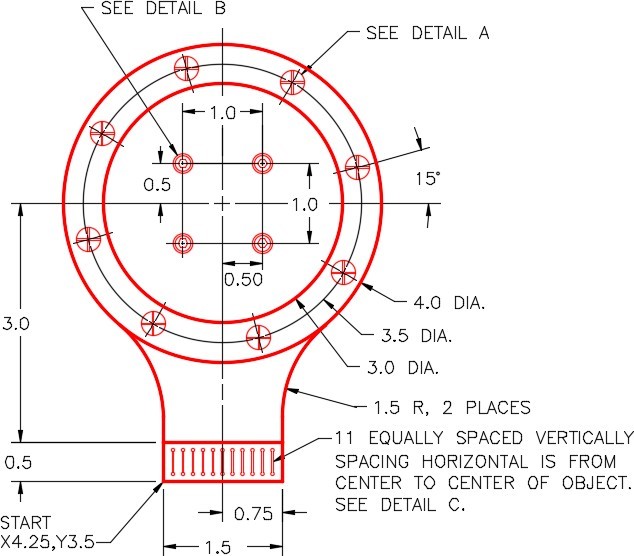
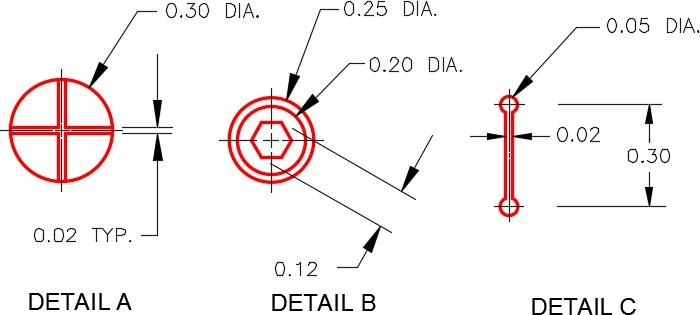
레이어 객체 에 그림에 표시된 객체를 그립니다. (그림 1단계 A, 1B 및 1C)
모든 Construction objects를 Construction 레이어에 그립니다.
삽입 유닛을 설정하고 키를 삽입합니다. 도면의 정확성을 확인합니다.
레이어 전환: 키를 끄고 레이어 고정: Construction .
Note
보조선을 삭제하지 마세요.
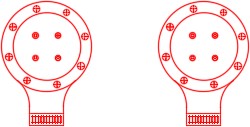
모든 객체를 X 방향으로 7단위 복사하여 도면을 완성합니다. (그림 5단계)
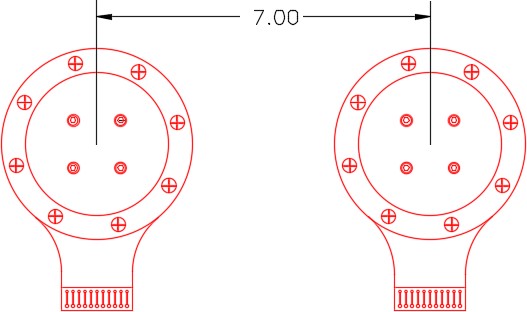
허용 시간: 45분.
이름 : AutoCAD 2D Lab 20-2
템플릿 : 2D Layout Metric
단위 : Millimeters
레이어 객체 에 그림에 표시된 객체를 그립니다. (그림 1단계 A, 1B 및 1C)
모든 Construction objects를 Construction 레이어에 그립니다.
삽입 유닛을 설정하고 키를 삽입합니다. 도면의 정확성을 확인합니다.
레이어 전환: 키를 끄고 레이어 고정: Construction .
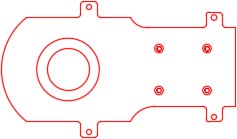
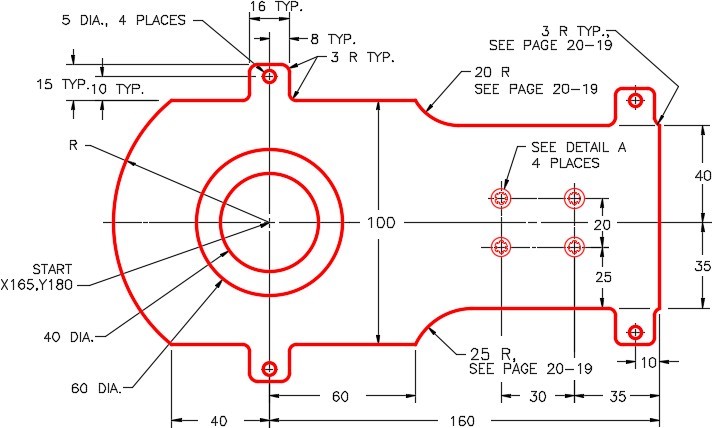
Memo
보조선을 삭제하지 마세요.
Memo
- 다음 힌트를 사용하지 않고 연습 도면을 완성하기 위해 최선을 다하세요.
- 막혀서 스스로 완성할 수 없다면 다음 힌트를 사용하여 도움을 받으세요.
다음 힌트를 사용하지 않고 연습 도면을 완성하기 위해 최선을 다하세요.
막혀서 스스로 완성할 수 없는 경우 다음 힌트를 사용하여 도움을 받으세요.
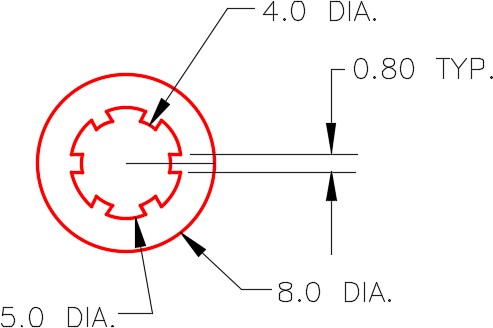
다음 6단계를 사용하여 세부 사항 A의 객체를 구성합니다. (그림 힌트 1)
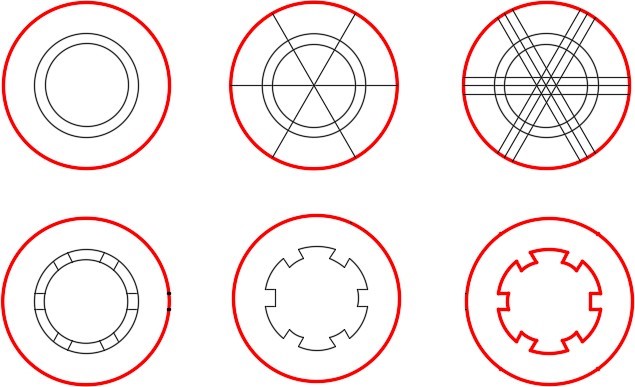
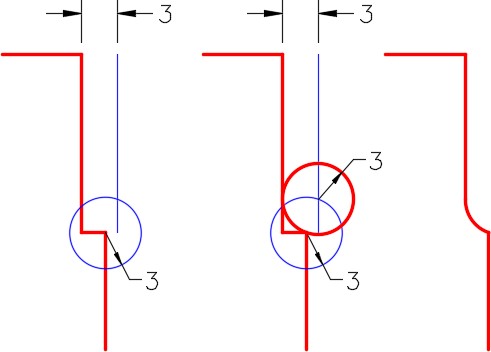
객체에는 Tangency에 대한 Geometry Lesson을 사용해야 하는 위치가 네 개 있습니다.
그림 힌트 2A 및 2B는 그 중 두 개를 그리는 세 단계를 보여줍니다. (그림 힌트 2A 및 2B)
허용 시간: 30분.
이름 : AutoCAD 2D Lab 20-3
템플릿 : 2D Layout Metric
단위 : Millimeters
위의 정보를 사용하여 새 도면을 시작하십시오. 도면을 저장하고 이름을 지정합니다.
AutoCAD 2D Lab 20-3 .
도면 열기: AutoCAD 2D Lab 20-2 . 이제 두 개의 도면이 열려 있어야 합니다.
COPYBASE 및 PASTECLIP 명령을 사용하여 Lab 20-2 도면의 모든 객체를 Lab 20-3 도면으로 복사합니다. 기준점 0,0을 사용합니다.
도면 완성: AutoCAD 2D Lab 20-2 .
도면을 편집합니다.
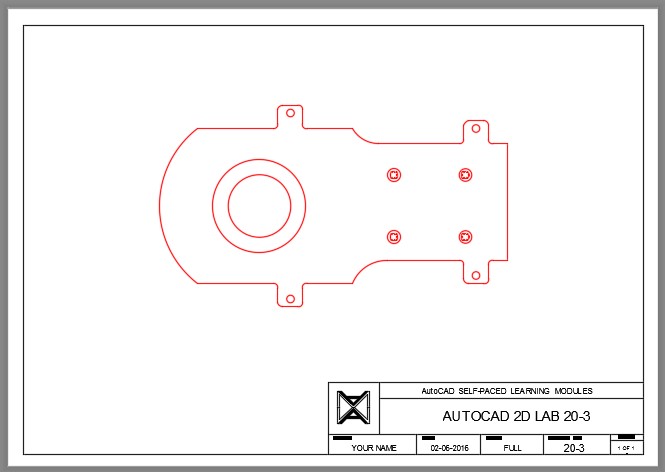
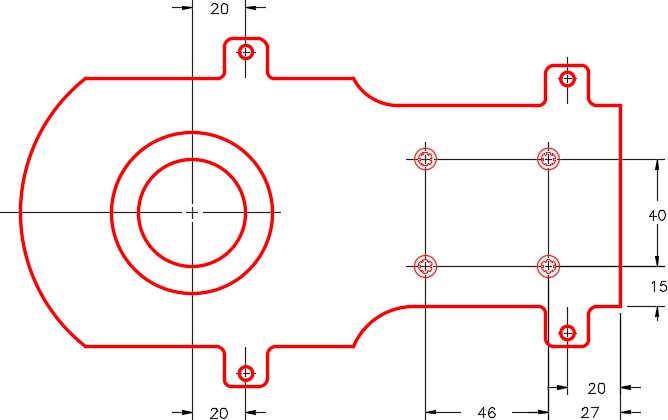
AutoCAD 2D Lab 20-3을 그림과 일치시킵니다. 가능한 한 MOVE 및 COPY 명령을 사용합니다. (그림 5A 및 5B 단계)
Memo
보조선을 삭제하지 마세요.
레이아웃 활성화: 모듈 레이아웃 A3 . 레이어 뷰포트 에서 MVIEW 명령을 사용하여 그림과 같이 뷰포트를 만듭니다.
뷰포트의 배율을 1:1로 설정하고 디스플레이를 잠급니다. (그림 6단계)
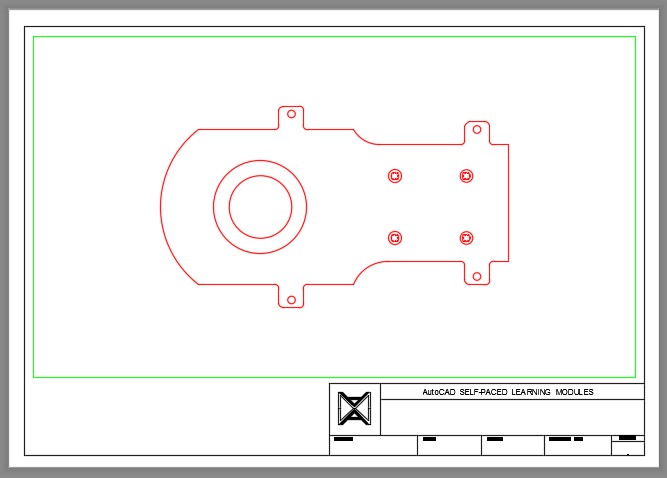
“AutoCAD 책 표준: 제목 블록 채우기”의 표준을 사용합니다. (그림 7단계)
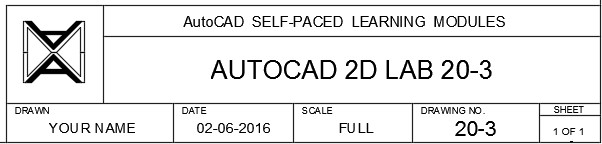
레이어 전환: 뷰포트 끄기. (그림 8단계)